Formularios estándares GUIA DEL USUARIO
Consultas por pantalla
|
En esta sección veremos como se
ordena una tabla, como se
buscan registros y como se filtran registros a través de condiciones,
siempre basándonos en el ejemplo del formulario de clientes:
|
 |
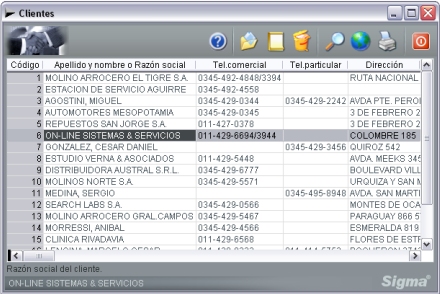
Ordenación de registros:
se puede establecer el orden de los registros haciendo un click en el
título de la columna del dato que nos interesa ordenar. Esto no funciona con
todas las columnas de la grilla, solo con aquellas predefinidas. La columna
que le da orden a la tabla se pinta con un fondo gris.
|
|
|
|
|
Búsqueda de registros:
primero debe posicionar el cursor
en la columna que contiene el dato a buscar, luego debe hacer click en
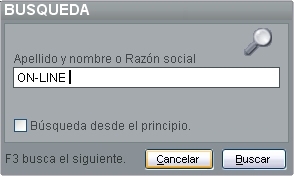
en el tercer botón (lupa). Aparece una ventana como la siguiente:
En este caso (nuestro ejemplo), el cursor estaba posicionado sobre la columna "Apellido y nombre o Razón social". Luego podemos tipear las primeras letras o el nombre completo del cliente y, finalmente, hacemos click en el botón "Buscar" para comenzar la búsqueda, si el sistema encuentra un cliente que se llame de esa manera, el cursor queda posicionado sobre ese registro, en caso contrario, muestra un mensaje indicando que no se encontró ningún registro y el cursor permanece en el mismo lugar. Si tildamos la casilla de "Búsqueda desde el principio", la búsqueda comienza desde el principio de la tabla (según la ordenación del momento), en caso de no poner tilde, el sistema buscará a partir de la posición actual, una vez que encuentra el registro buscado se puede continuar la búsqueda de otros registros que contengan el mismo dato pulsando la tecla F3. Si la búsquda se realiza sobre la columna que le está dando el orden a la grilla (aparece el simbolo de busqueda rapida en la parte inferior derecha), el resultado es instántaneo, si se hace desde otra columna puede tardar unos segundos buscando el dato, dependiendo de la cantidad de registros que contenga la tabla. |
|
|
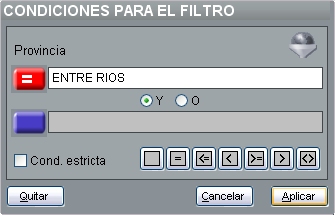
Filtrado de registros: para filtrar información de una tabla, primero se deben definir las condiciones de filtrado. En los sistemas de Sigma se puede establecer una condición por cada columna de la grilla, esto se logra con un click derecho sobre el titulo de la columna que interesa o bien desde el menú emergente, luego aparece ventana de condiciones para el filtro:
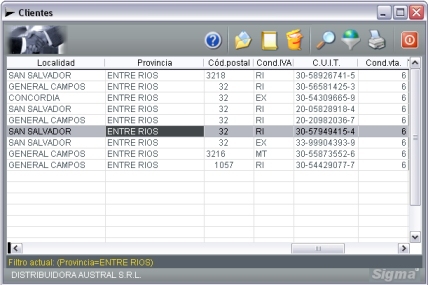
Siguiendo nuestro ejemplo, la ventana de arriba se abrió desde la columna "Provincia" con el botón correspondiente (lupa), en este caso vamos a filtrar todos los clientes que pertenecen a la provincia de Entre Ríos, para lo cual seleccionamos es signo "=" (igual) en la condición roja con el segundo de los siete botones de la parte inferior, en la casilla de la derecha tipeamos la palabra "ENTRE RIOS" y luego pulsamos el botón "Aplicar", veremos que la ventana desaparece y el titulo de la columna "Provincia" de la grilla queda gris oscuro (indica que se puesto un filtro sobre esa columna), pero los registros aún no se encuentran filtrados, para activar el filtro se debe utilizar el botón "Activar o desactivar filtro" (el mundo), el resultado es el siguiente:
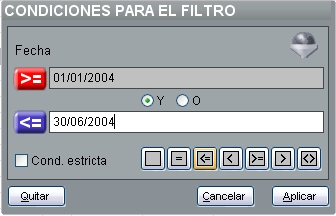
Observesé que ahora solo se ven los clientes de Entre Ríos y que el botón que tenia dibujado el mundo, aparece con el mundo dentro de un filtro, indicando que el filtro se encuentra activo, además, en la parte inferior derecha con letras amarillas se describen todas las condiciones que componen el filtro actual, en este caso uno solo (Provincia=ENTRE RIOS). Para quitar el filtro simplemente se pulsa el mismo botón que lo activó (ahora con otro grafico) y nuevamente se pueden visualizar todos los registros de la tabla, o sea todos lo clientes. Vimos que además de la condición roja existe otra azul, que se puede utilizar en combinación con la roja para obtener una condición compuesta a través de los operadores lógicos (Y ó O), habitualmente se utiliza para establecer intervalos entre dos fechas o números. Supongamos que queremos filtrar todos los clientes que se dieron de alta durante el primer semestre del 2004, los pasos serían los siguientes: 1. Abrir la ventana "Condiciones para el filtro" desde la columna que contiene la fecha de alta de clientes. 2. Selecciono el signo ">=" (mayor o igual) para la condición roja e ingreso la la fecha: 01/01/2004. 3. Verifico que este selecciona la letra "Y" y luego hago click en la condición azul para activarla. 4. Selecciono el signo "<=" (menor o igual) para la condición azul e ingreso la la fecha: 30/06/2004. 5. Pulso el botón "Aplicar". 6. Pulso el botón "Activar o desactivar filtro".
Si tenemos en cuenta el filtro anterior, es decir que no quitamos el filtro Provincia=ENTRE RIOS, el resultado arrojará todos los registros de aquellos clientes que pertenecen a la provincia de Entre Ríos y que además fueron dados de alta en los primeros seis meses del año 2004. De esta manera se puede aplicar un filtro por cada columna de la grilla, estos filtros quedan sin efecto al cerrar el formulario, para quitarlos sin salir del formulario, se procede de la misma manera con que se crearon solo que se utiliza el botón "Quitar". Si ponemos un tilde en "Cond. estricta", el sistema busca el dato ingresado como valor exacto, no como parte de un palabra. Ej. si establecemos la condición Provincia="SAN" como estricta, no va a encontrar ningún registro ya que no existe ninguna provincia que se llame estrictamente "SAN", en cambio si no tildamos la condición estricta va a filtrar todos los clientes de SAN JUAN, SAN LUIS, SANTA FE y SANTA CRUZ.
|
|
|
|
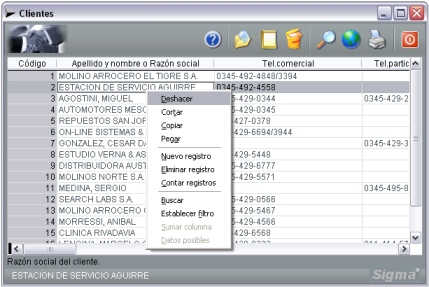
Otras posibilidades: como ya vimos, si hacemos un click derecho sobre una celda de la grilla se despliega un menu emergente. Una de las posibilidades es contar la cantidad de registros en grilla, para esto se debe seleccionar la opción Contar Registros del menú. Si el click derecho es sobre una columna que contiene datos numéricos, se habilita la opción Sumar columna en el menú emergente y se puede obtener el total de dicha columna. Es importante destacar que tanto la suma de una columna numérica como el conteo de registros se realiza en función de los registros disponibles, es decir que si se encuentra el filtro activo, ambas operaciones solo tienen en cuenta los registros filtrados.
Otra opción del menú emergente es Datos posibles, asi como Sumar Columna se habilita solo para columnas con datos numéricos, esta opción se habilita cuando la celda contiene códigos que hacen referencia a otras tablas, por ejemplo: en el formulario de clientes, hay una columna que contiene el código del vendedor asignado, si deseo saber cuales son todos los vendedores posible (código y nombre) o cambiar el código del vendedor actual, puedo hacerlo con la opción Datos posibles. |