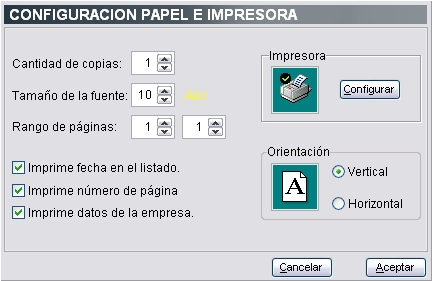
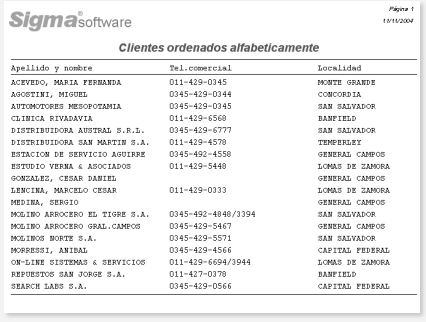
En esta sección veremos como obtener listados por impresora y como exportar información. Dado un formulario ordenado de determinada manera, con un filtro activo o no, se pueden imprimir o exportar esos registros, incluso, seleccionando los campos que interesan. Para esto hay, que pulsar el botón "Imprimir tabla" (impresora) y se visualiza una ventana como la siguiente:
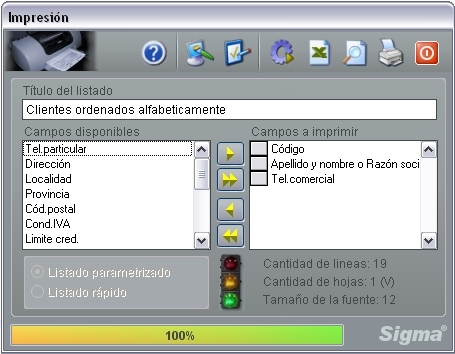
Esta ventana de impresión consta de dos paneles, en el de la izquierda se encuentran todos los campos disponibles para imprimir y en el panel de la derecha los campos seleccionado para el listado. Los campos pueden arrastrarse con el muse de un panel a otro o bien se pueden pasarse a través de las fechas amarillas, las flechas dobles trasladan todos los campos de una sola vez. Luego en el panel derecho se puede cambiar la posición de los campos a imprimir. En la parte superior podemos ingresar un título para el listado. Una vez que armamos el formato del listado en el panel derecho, hay dos posibilidades: