Sigma Gestión (versión 2006) GUIA DEL USUARIO
COMPROBANTES DE COMPRA
|
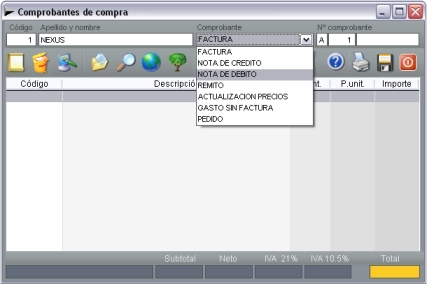
Todos los comprobantes de compras se ingresan en el formulario que se encuentra en: Menú principal / Compras / Comprobantes de compra. Los distintos comprobantes pueden armarse en forma automatica a partir de un comprobante anterior, ej: un Remito desde un Pedido, una Factura desde un Remito, una Nota de Crédito desde una Factura, etc.
En primer lugar se ingresa el proveedor por código o razón social (con las primeras letras es suficiente) y se selecciona el tipo de comprobante, luego se carga la letra y el número correspondiente, luego queda habilitada la grilla para la carga de los items del comprobante.
|
Botones del formulario
En la parte superior del formulario se encuentran los siguientes botones:
|
|
Agregar un item: permite agregar un artículo a la grilla del comprobante. | |
|
|
Eliminar un item: borra un artículo de la grilla del comprobante.. | |
|
|
Limpiar comprobante: elimina los items cargados, pone totales en cero. | |
|
|
Cargar otros comprobante: importa otros comprobantes relacionado con el actual. | |
|
|
Buscar un item: permite buscar un artículo dentro del comprobante actual. | |
|
|
Activar o desactivar filtro: posibilita el filtrado de items del comprobante. | |
|
|
Cargar item por título y rubro: permite localizar un artículo según su jerarquía de título y rubro. | |
|
|
Imprimir items: permite imprimir los items del comprobante. | |
|
|
Armar pedido: permite armar un pedido en forma automática en función del stock ideal de artículos. | |
|
|
Guardar comprobante: finaliza la carga artículos, mostrando los datos finales para luego grabar e ..imprimir.el comprobante. |
|
|
|
Cerrar formulario de comprobantes de venta: cierra el formulario. |
|
En la botonera del
formulario, también aparecen los tres botones que permiten
seleccionar el tipo de código con el que se cargarán los artículos en el
comprobante de compra.
|
||
|
Carga de artículos en los
comprobantes Los artículos se pueden cargar de cinco diferentes maneras: |
|
|
Por código:
hay tres
tipos de códigos:
Para seleccionar el tipo código a ingresar se debe hundir el botón correspondiente que se encuentra debajo de la grilla (es necesario levantar la grilla). Luego se ingresa el código en la primer columna de la grilla.
|
|||||||||
|
|
|
Por
descripción: se ingresan las primeras letras en
la segunda columna y luego de pulsar <Intro> se muestran todos los artículos
que comienzan con esas letras para seleccionar el que corresponde.
|
||||||||
|
|
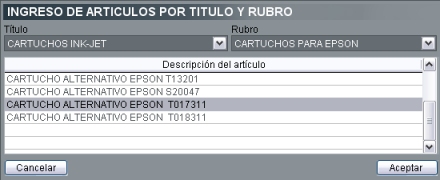
Por jerarquía
de títulos y rubros: se utiliza el tercer botón
(arbolito) y luego aparece una ventana que permite seleccionar un título y
un rubro, con lo que se visualizan los artículos que pertenecen al rubro
para elegir el que corresponde.
|
|||||||||
|
|
Desde otro
comprobante: se utiliza el cuarto botón (carpeta
amarilla) para mostrar los tipos de comprobantes según corresponda (Pedido,
Factura, o Remito), luego de elegir el tipo comprobante se
visualizan los comprobantes (número y fecha) que se pueden importar al
actual. Una vez seleccionado el comprobante, pulsando <Intro>, se cargan
todos los artículos que lo componen.
|
|||||||||
|
|
Por combo de
artículos: para cargar un grupo de artículos se
utiliza el botón "Cargar combo", que se encuentra debajo de la grilla (en
necesario que este levantada), luego se visualizan todos los combos y al
seleccionar uno de ellos, se cargan todos los artículos que lo componen.
|
|||||||||
| Para eliminar un item de la grilla se debe hacer click en el segundo botón de la parte superior (papelera reciclaje). Para ver más información de un artículo, se hace doble click sobre el mismo. Para cambiar un item por otro similiar, se hace un click con el botón derecho sobre el mismo y se visualizan todos los artículos que se encuentran dentro del mismo rubro. |
|
|
Tipos de comprobantes de compra Sigma Gestión trabaja con seis comprobantes de compras que son los siguientes: : |
|
|
FACTURA :
las facturas actualizan el stock y el
precio de
artículos, el libro de IVA Compras y la cuenta corriente de
proveedores o la
caja (dependiendo de la condición de pago). El tipo de Factura (A, B o C) se determina en función de a la condición de IVA del
proveedor. Una factura se puede armar en base a un Pedido o a un Remito.
En cuanto a la forma de pago, existen 3 posibilidades para distribuir el importe total de la factura de compra y todas las combinaciones posibles entre ellas, son las siguientes:
En momento de cerrar la factura de compra, se visualiza una ventana que permite especificar algunos datos globales de la factura: Forma de pago, condición de venta, fecha, totales, comentario, etc.
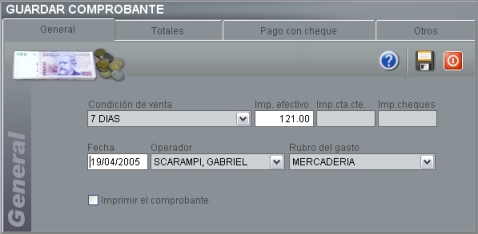
Esta ventana posee 4 solapas, una General que muestra el operador que carga la factura, la fecha, rubro de gasto y forma de pago, una para ingresar todos los totales de comprobante (descuentos, retenciones, percepciones, importe no gravado, etc.), una para ingresar los cheques propios que se utilizan en el pago y también muestra los cheques en cartera para tildarlos y emplearlos en el pago al proveedor), la ultima solapa (Otros) que permite ingresar un comentario, fecha de registro en caja, etc. En la parte inferior izquierda se encuentra la opción "Imprimir el comprobante", tildando aquí se imprimen todos los datos relacionados con el comprobante tal como se guardaron en el sistema, este reporte suele ser muy útil para detectar diferencias o errores en la ingreso de las compras al sistema, generalmente los usuarios abrochan este informe a la factura del proveedor. En la parte inferior derecha se encuentra el botón Guardar que se utiliza para grabar la factura y toda la información relacionada. Con el botón Cancelar se regresa a la grilla de artículos.
|
|||||||
|
|
|
NOTA DE CREDITO: las Notas de crédito actualizan el stock de artículos, el libro de IVA compras, el libro de cheques y la cuenta corriente del proveedor o la caja (dependiendo de la condición de pago) de forma inversa a una Factura compra. El tipo de Nota de Crédito (A, B o C) se determina en función de a la condición de IVA del proveedor. Una Nota de Crédito se puede armar en base a una Factura anterior. En momento de cerrar la Nota de crédito, se visualiza una ventana que permite especificar algunos datos globales de la misma: Forma de pago, operador, condición de pago, fecha, número, comentario, etc. Al igual que la factura, se puede imprimir un reporte sobre los datos del comprobante, en la parte inferior derecha se encuentra el botón Guardar que se utiliza para grabar la Nota de Crédito y toda la información relacionada. Con el botón Cancelar se regresa a la grilla de artículos.
|
||||||
|
|
NOTA DE
DEBITO:
idem Factura de compra.
|
|||||||
|
|
REMITO:
los remitos incrementan el stock de artículos,
en el momento de cargar la factura de compra relacionada al Remito, el
sistema no vuelve actualizar el stock.
Un Remito se puede armar en base a una
Nota de
Pedido.
En momento de cerrar el Remito, se visualiza una ventana que permite especificar algunos datos globales del Remito: Vendedor, fecha, número, comentario, etc.
|
|||||||
|
|
NOTA DE
PEDIDO: el sistema
emite Notas de pedido a proveedores y luego controla los pendientes de
entrega. En la botonera del formulario se encuentra el botón Armar pedido y
permite calcular en forma automática las cantidades a comprar de cada
artículo del proveedor especificado. Este cálculo se realiza en función del
stock actual, lo pendiente de entrega y el stock ideal predeterminado para
esos artículos. Ej: si un artículo tiene un stock de 15 unidades y un
stock ideal de 30, pero el proveedor aun no entrego 5 del pedido anterior,
el sistema propondrá pedir 10 unidades de este artículo. Al confirmar una Nota de Pedido se visualiza una ventana que permite especificar algunos datos globales del Pedido: operador, condición de pago, fecha, comentario, días y horarios de entrega, etc. en la parte inferior derecha se encuentra el botón Guardar que se utiliza para grabar e imprimir la Nota de Pedido. Con el botón Cancelar se regresa a la grilla de artículos.
|
|||||||
|
|
GASTOS SIN
FACTURA:
no se trata de un comprobante en si, es una opción dentro del formulario de
comprobantes de compra para cargar aquellos gastos que no tienen factura y
por lo tanto no afectan al libro de IVA compras. Dentro de esta categoría de
gastos podemos mencionar los impuestos, alquileres, viáticos, etc. Es
importante destacar que este tipo de gastos no afectan la cuenta corriente
de proveedores, pero se registran en la caja como un egreso en efectivo.
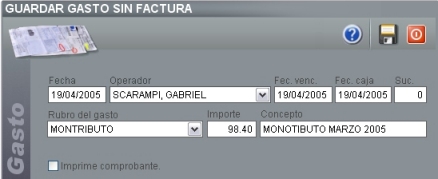
Así como las facturas de compra, cada gasto esta asociado a un rubro predefinido, de esta manera el sistema podrá brindar informes contables acerca de lo que se gasto por cada rubro en un período de tiempo. Otros datos que se deben ingresar son: el operador, la fecha del gasto, la fecha de vencimiento de pago , la fecha de registro en caja, el importe de gasto y el concepto. También es posible imprimir un reporte con todos los datos ingresados (tilde en la parte inferior izquierda).
|
|||||||
|
Actualización de precios
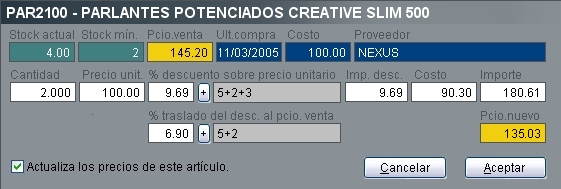
Una factura de compra puede actualizar o no los precios de los artículos que la componen según lo disponga el usuario. Haciendo doble click sobre un item de la factura de compra, se visualiza la siguiente ventana:
Aquí se puede ver información sobre la ultima compra, el stock actual del artículo, el stock mínimo y el precio de venta actual, también es posible modificar el precio de compra actual y cargar descuentos individuales. En la parte inferior izquierda de la venta se encuentra la opción que activa o desactiva la actualización del precio del artículo, si el tilde está puesto, se actualizarán los precios de costo y venta del artículo una vez que se grabe el comprobante, si quitamos el tilde no se modificaran los precios del artículo. El descuento se puede ingresar de tres formas: por porcentaje, por varios porcentajes sumados o por el importe descontado. Para cargar dos o mas porcentajes sumados, es necesario hacer click en el botón que tiene el signo mas (+). De esta manera, el precio de costo (que se paga al proveedor) se compone por el precio unitario menos el descuento, pero a veces el comerciante decide no trasladar o trasladar en forma parcial el descuento que obtuvo del proveedor al precio de venta, en estos casos, el costo real difiere del precio de costo sobre el cual se calcula el precio de venta, llamaremos Costo real al primero y Costo de Venta al segundo. En el ejemplo, vemos que el costo real del artículo que se está comprando es $90.30, ya que el proveedor hizo un descuento de $9.60 derivado de la suma de tres porcentajes (5%+2%+3% equivalente al 9.69%), sin embargo, solo se traslada el 5%+2% al precio de venta, absorbiendo una parte del beneficio obtenido (3%). A continuación veremos como se llega al nuevo precio de venta (IVA 21% incluido) de $135.03:
|
|
Anulación de comprobantes
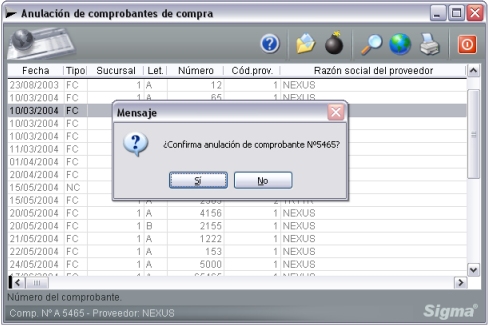
Todos los comprobantes de compras mencionados anteriormente pueden ser anulados desde la opción Menú principal / Compras / Anulación de comprobantes y el submenú correspondiente al comprobante (Factura, Remito, Orden de compra y Gasto sin factura) que interesa anular. El formulario de anulación de comprobantes es similar al de consulta de comprobantes (General) con la diferencia que posee el botón "Anular comprobante".
Primero hay que seleccionar el comprobante a anular y luego hacer click en el botón mencionado, el sistema pedirá un confirmación y finalmente procederá con la anulación del comprobante junto a todos los impactos del mismo, es decir que el sistema queda como si el comprobante nunca hubiese sido ingresado (se recompone el stock, los pendientes, la cuenta corriente, etc.). |