|
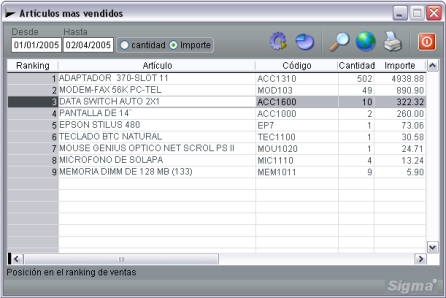
Artículos más vendidos:
se ingresa el intervalo de fechas
y se indica si el informe se confeccionara en base a la cantidad vendida o
al importe facturado,
haciendo
click
en
el
botón
"Iniciar
proceso
de
cálculo"
se
visualiza
en
la
grilla
el
ranking
de
venta de artículos,
ordenado
de
mayor
a
menor
(según
la
opción
seleccionada
de
cantidad
o
importe)
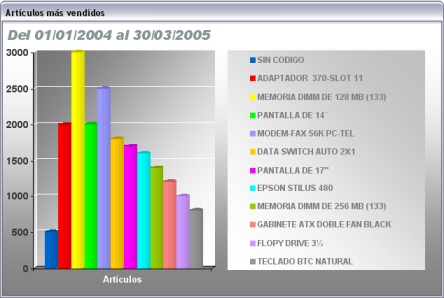
El informe se puede imprimir con el botón "Imprimir Informe", con el botón "Mostrar gráfico" se visualiza una pantalla como la siguiente:
|
|
|
|
Mejores clientes:
se ingresa el intervalo de fechas
y luego haciendo click en
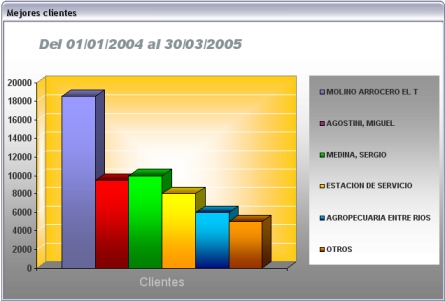
el botón "Iniciar proceso de cálculo" se visualiza en la grilla el ranking
de mejores clientes, ordenado de mayor a menor según los importes facturados
a cada cliente.
El informe
se puede imprimir con el botón "Imprimir Informe", con el botón "Mostrar
gráfico" se visualiza una pantalla como la siguiente:
|
|
|
|
|
Ventas
mensuales: se
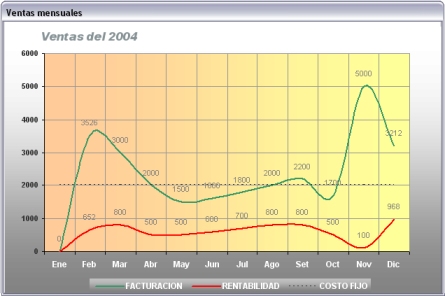
debe ingresar el año y
luego haciendo click en el botón "Iniciar proceso de cálculo" se visualiza
un gráfico que muestra la evolución de las ventas durante el año indicado.
La curva verde representa los totales facturados y la curva roja representa
la rentabilidad de las ventas.
|
|
|
Cantidades vendidas: el formulario es similar al primero ("Articulos más vendidos") con la diferencia que aquí se pude ingresar un título específico y además, se cargan los códigos de título y rubro en la grilla permitiendo el filtrado de los artículos. Es posible indicar si los importes se calculan en base a los totales o a los netos facturados a través de la opción "Solo importes netos". Otra opción que se puede elegir es "Artículos no vendidos", la cual permite cargar también en la grilla los artículos que no registraron ventas en el período indicado, posibilitando la fácil identificación de los mismos. |