Sigma Gestión (versión 2006)                                                                          GUIA DEL USUARIO


     COBROS A CLIENTES


El formulario de cobros a clientes se encuentra en: Menú principal / Ventas / Cuenta Corriente / Cobros a clientes.
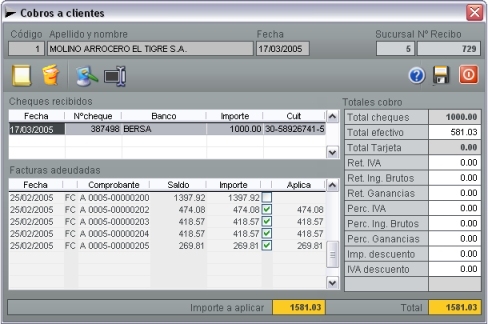
Primero se ingresa el cliente (por código o razón social) y la fecha del cobro que va en el recibo, luego se cargan automaticamente en la grilla de abajo todos los comprobantes que tienen saldo pendiente (facturas, notas de débito y saldo inicial deudor).

El segundo paso es seleccionar los comprobantes a los cuales se aplica el cobro, para ello se deben tildar (sexta columna de la grilla de abajo) con lo que el saldo del comprobante (cuarta columna de la grilla de abajo) se copia en la columna Aplica (séptima). Es posible modificar el importe a aplicar de un comprobante editando la celda correspondiente.

El tercer paso es indicar la forma de pago por parte del cliente, si entrega cheques, estos se debe cargar en la grilla de arriba (fecha, número de cheque, banco, e importe), el resto de las formas de pago (efectivo, retenciones, percepciones, descuento) se ingresan manualmente en las casillas de la izquierda.


CUENTA CORRIENTE DE CLIENTES  

UENTA CORRIENTE DE CLIENTES  

A continuación veremos las funciones de los botones de este formulario:


 Agregar cheque: permite agregar un cheque del cliente en la grilla.  
 Eliminar cheque:  borra un cheque de la grilla.  
 Limpiar formulario: limpia el formulario para cargar otro cobro..  
 Editar número de Recibo: permite editar el número (casilla superior derecha).  

 Guardar cobro: visualiza la ventana de cierre del cobro.

 
 Cerrar formulario de Cobros a clientes: cierra el formulario.


En la parte inferior del formulario se encuentran las casillas amarillas de los totales a aplicar y a cobrar. El Importe a aplicar no puede ser mayor que el Total a cobrar. Para finalizar la carga del pago se utiliza el botón "Guardar pago" (disco) y aparece la ventana de cierre donde se debe seleccionar el operador y también se puede ingresar un comentario. Por último, con el botón "Guardar" se graba el cobro y se imprime el Recibo correspondiente.

En cuanto a la impresión de los recibos, se puede configurar desde la opción Menú principal / Configuración, allí se puede activar o desactivar la impresión, se puede indicar el número de copias, la cantidad de cheques permitidos y la cantidad de comprobantes a aplicar.

Los recibos se pueden consultar y listar en la opción Menú principal / Ventas / Consultas y listados / Recibos. Es un formulario de Consulta estándar con la particularidad que al hacer un doble click sobre un Recibo, se visualiza el detalle del mismo.

Al igual que los demás comprobantes que emite el sistema, los recibos se pueden anular desde el formulario que se encuentra en Menú principal / Ventas / Anulación de Comprobantes / Recibos. Es un formulario similar al de consulta, solo que posee un botón (bomba) que permite anular el recibo seleccionado en la grilla, primero es necesario responder la pregunta "¿Reingresa luego este Recibo?", al responder que SI, se elimina por completo el recibo dando lugar a reingresarlo con el mismo número, al responder que NO, el recibo queda anulado (pintado de gris) y no es posible volver a utilizar ese número con otro recibo. Por último se pide la confirmación final de la operación, de ser afirmativa la respuesta, se elimina por completo el impacto del recibo en el sistema, es decir, desaparecen los cheques, las aplicaciones, el registro en caja, el saldo en cuenta corriente, etc.