Sigma Gestión (versión 2006)                                                                          GUIA DEL USUARIO


     MOVIMIENTOS BANCARIOS


El formulario de los movimientos bancarios se  encuentra en Menú principal / Valores / Movimientos bancarios.

Todos los movimientos se ingresan desde este mismo formulario mediante el botón "Agregar movimiento", cada movimiento estará asociado a una cuenta bancaria, por lo cual es necesario definir primero la o las cuentas en el formulario "Cuentas bancarias" que se encuentra en Menú principal / Valores / Cuentas bancarias.
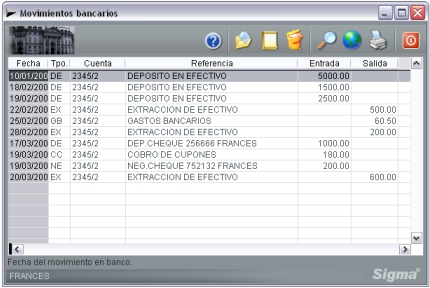
Todos los movimiento bancarios tienen tipos de datos en común, que son los seis que aparecen en la grilla (fecha, tipo de movimiento, código de cuenta bancaria, referencia sobre el movimiento y si es entrada o salida) y luego otros datos que son propios del tipo de movimiento y se visualizan mediante el botón "Ver detalle de movimiento".

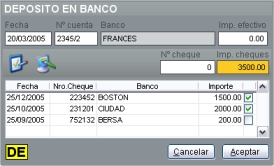
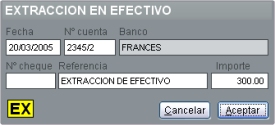
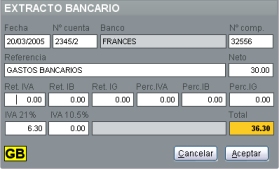
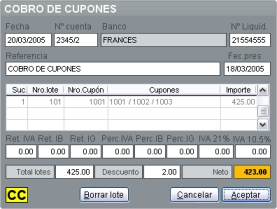
Al agregar un movimiento, primero se debe indicar el tipo y en función del tipo se visualiza la ventana de carga con las casillas correspondientes, existen cinco tipos de movimientos diferentes y por ende cinco ventanas diferentes para la carga de movimientos:

   Tipo de Movimiento

 Tipo

Importe

   Depósito en efectivo o cheques DE  Entrada
   Extracción en efectivo EX Salida
   Gastos bancarios GB Salida
   Cobro de cupones de tarjeta CC Entrada
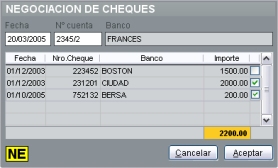
   Negociado de cheques NE Entrada


CUENTA CORRIENTE DE CLIENTES  

UENTA CORRIENTE DE CLIENTES  

A continuación veremos las funciones de los botones de este formulario:


 Ver detalle de movimiento: permite ver el detalle del movimiento seleccionado.  
 Agregar movimiento bancario: permite agregar un movimiento.  
 Eliminar movimiento bancario: elimina un cheque.  
 Buscar un movimiento movimiento: permite localizar un movimiento.  
 Activar o desactivar filtro: posibilita el filtrado de movimientos.  

 Imprimir movimientos: imprime listado parametrizado de movimietos.

 
 Cerrar formulario de Movimientos bancarios: cierra el formulario.


Carga de movimientos

Depósito en efectivo o cheques: se debe ingresar la fecha del depósito y el número de cuenta bancaria, si el deposito es efectivo se de cargar el importe en la casilla "Imp.efectivo", si lo que se deposita son cheques, estos se deben tildar en la grilla o bien ingresar el número de cheque correspondiente.

Los cheques que aparecen en la grilla son los que están en el estado "Cartera", al grabar el deposito, los cheques seleccionados pasan al estado "Depositado". Arriba de la grilla hay dos botones, el primero es para tildar todos los cheques y el segundo para destildar todos los cheques de la grilla.


  Extracción en efectivo: se debe ingresar la fecha de la extracción y el número de cuenta bancaria, si la extracción es de un cheque antes depositado, se debe ingresar el número de cheque, sino, simplemente se ingresa el importe de la extracción en efectivo. También es posible cargar una referencia.


Gastos bancarios:  se debe ingresar la fecha, el número de cuenta bancaria y el resto de los datos que figuran en el extracto bancario (Neto, retenciones, percepciones, IVA)


  Cobro de Cupones:  esta opción se utiliza para registra los cobros de cupones de tarjetas de crédito y su acreditación en una cuenta bancaria. Se ingresa la fecha, el número de cuenta bancaria y el resto de los datos que figuran en la liquidación (fecha de presentación, Neto, retenciones, percepciones, IVA, descuento)


En la grilla se cargan los distintos lotes con los cupones que lo componen y el importe, a medida que se ingresan se va actualizando el total a cobrar.


  Negociación de cheques: es similar al depósito de cheques, se utiliza para registrar la acreditación de cheques de terceros antes de la fecha estipulada y tras la negociación de esta operación con el banco. Se debe ingresar la fecha del depósito y el número de cuenta bancaria, a continuación se deben tildar en la grilla los cheques negociados.


Los cheques que aparecen en la grilla son los que están en estado "Cartera" y cuya fecha de acreditación es posterior al día de la fecha.


Conciliación bancaria

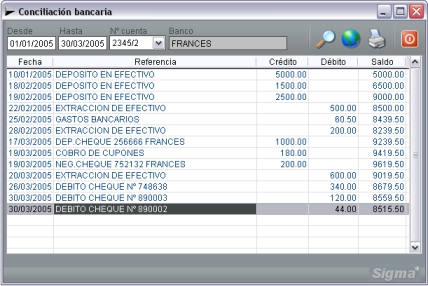
Es un formulario de consulta que se encuentra en Menú principal / Valores / Consultas y listados / Conciliación bancaria. Ingresando un intervalo de fechas y el código de la cuenta bancaria, se visualizan todos los movimientos de la cuenta para el período dado. Además de los datos ingresados desde el formulario "Movimientos bancarios", se agregan en forma automática los débitos de cheques propios.

Los movimientos anteriores a la fecha de comienzo de la consulta (casilla "Desde"), se acumulan en un saldo anterior y solo se muestran los movimientos posteriores. Esta consulta también se puede realizar a fechas futuras, en este caso aparecen los cheques de terceros que se acreditarán, los  cheques propios que se debitarán y el saldo aproximado de la cuenta para la fecha que figura en la casilla "Hasta". De manera similar, pero con más precisión  se puede consultar el saldo de la cuenta a una fecha pasada.

Si la información ingresada al sistema es correcta, es decir que se cargaron todos los movimientos bancarios y los cheques propios, este informe debería coincidir con el informe de movimientos que brinda el banco.


Débito de cheques propios

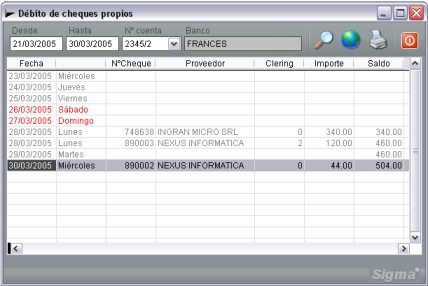
Es un formulario de consulta que se encuentra en Menú principal / Valores / Consultas y listados / Débito de cheques. Generalmente se utiliza esta consulta o listado para saber como se irán debitan los cheques propios en el día a día. Ingresando un intervalo de fechas y el código de la cuenta bancaria, se visualizan todos los débitos de cheques en  la cuenta para el período dado.

En el ejemplo de arriba, vemos que entre el 21 y el 30 de Marzo se debitarán tres cheques por un total de $504, de esta manera se puede saber cual es el fondo mínimo que debe haber en la cuenta esa semana.

El botón "Imprimir débitos" (impresora), en este caso imprime un reporte pre-armado (no parametrizado) con la información en pantalla.


     Otros temas relacionados


 Libro de cheques.
 Cuentas bancarias.
 Resumen de movimientos diarios.