|
|
 |
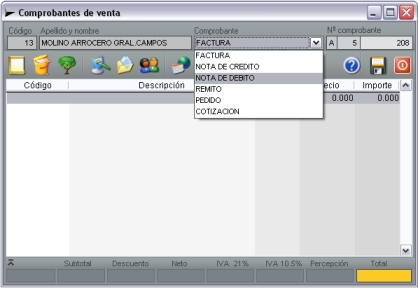
FACTURA:
las facturas actualizan el stock de
artículos, el libro de IVA ventas y la cuenta corriente de clientes o la
caja (dependiendo de la condición de venta). El tipo de Factura (A, B, C, E
o M) se determina en función de a las condiciones de IVA de la Organización
y del cliente. Una factura se puede armar en base a un Pedido, una
Cotización o un Remito.
Es posible definir un descuento
global de la factura, levantando la grilla aparecen diferentes casillas para ingresar un porcentaje, una suma de porcentajes o directamente el importe del descuento. Aqui, también se puede ingresar el importe no grabado y el importe correspondiendo a ingresos brutos.
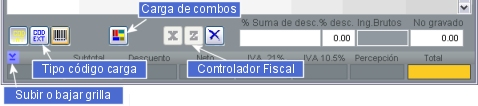
En cuanto a la forma de pago,
existen 5 posibilidades
para distribuir el importe total de
la factura y todas las combinaciones posibles entre ellas, son las
siguientes:
|
1. |
Efectivo: actualiza la caja. Se
puede indicar si el pago es en dólares (importe y cotización). |
|
2. |
Cuenta Corriente:
actualiza la cuenta corriente,
solo para clientes cargado en el sistema, se debe ingresar la condición
de venta (30 días, 15 días, etc.). Se puede definir un limite de crédito
por cliente y activar este control para que el sistema impida facturar a
cuenta corriente si ese límite es superado. |
|
3. |
Tarjeta de Crédito:
actualiza el archivo de ventas
con tarjeta, se debe ingresar el importe, la tarjeta de crédito, la
cantidad de cuotas, el nro. de cupón y el nro. de lote. |
|
4. |
Notas de Crédito: se especifica
la o las Notas de Crédito ya emitidas y que pueden ser utilizadas para
saldar la factura. |
|
5. |
Cheques: se ingresa el o los
cheques que se utilizan como pago (nro. cheque, fecha, banco e importe).
Actualiza el Libro de Cheques. |
En momento de cerrar la factura, se
visualiza una ventana que permite especificar algunos datos globales de la
factura: Forma de pago, Vendedor, condición de venta, fecha, número,
comentario, etc.
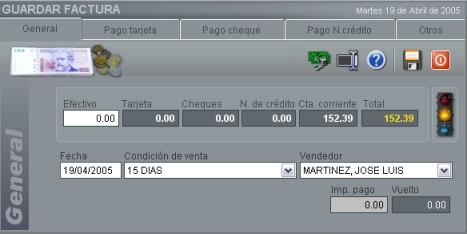
Esta ventana posee 5 solapas, una General
que muestra la forma de pago y el vendedor, una para ingresar los datos
relacionados al pago con tarjeta, una para ingresar los cheques, una para
ingresar las notas de crédito y la ultima (Otros) que permite modificar la
fecha del comprobante, ingresar un comentario, etc.
En la solapa general se encuentra un
semáforo que, si la luz está en verde, indica que existe la posibilidad de
aplicar un descuento global de acuerdo a la escala definida en la Tabla de
descuentos globales. Para activar este descuento se debe hacer un click
sobre el semáforo.
En la parte inferior izquierda
hay un botón que permite activar la numeración manual de la factura, a través del cual, puede definir un número de factura y sucursal de forma manual.
En la parte inferior derecha se encuentra
el botón Guardar que se utiliza para imprimir la factura (si la impresión se
encuentra activada) y grabar toda la información relacionada. Con el botón
Cancelar se regresa a la grilla de artículos.
En cuanto a
la impresión de las facturas, se puede configurar desde la opción
Menú principal
/ Configuración,
allí se puede activar o desactivar la impresión, se puede indicar el número
de copias y la cantidad de items permitidos por factura..
|
|
|
|
NOTA DE
CREDITO:
las Notas de crédito actualizan el stock de
artículos, el libro de IVA ventas y la cuenta corriente de clientes o la
caja (dependiendo de la condición de venta) de forma inversa a una Factura.
El tipo de Nota de Crédito (A, B, C o E) se determina en función de a las
condiciones de IVA de la Organización y del cliente. Una Nota de Crédito se
puede armar en base a una Factura anterior.
En momento de cerrar la Nota de crédito, se
visualiza una ventana que permite especificar algunos datos globales de la
misma: Forma de pago, Vendedor, condición de venta, fecha, número,
comentario, etc.
En la parte inferior izquierda
hay un botón que permite activar la numeración manual de la Nota de Crédito,
a través del cual, puede definir un número de Nota de Crédito y sucursal de
forma manual.
En la parte inferior derecha se encuentra
el botón Guardar que se utiliza para imprimir la Nota de Crédito (si la
impresión se encuentra activada) y grabar toda la información relacionada.
Con el botón Cancelar se regresa a la grilla de artículos.
En cuanto a
la impresión de las Notas de Créditos, se puede configurar desde la opción
Menú principal
/ Configuración,
allí se puede activar o desactivar la impresión, se puede indicar el número
de copias y la cantidad de items permitidos por Nota de Crédito. También de
puede definir si la numeración de las Notas de Crédito es independiente de
la numeración de las facturas.
|
| |
|
REMITO:
los remitos actualizan el stock de artículos.
Un Remito se puede armar en base a un
Pedido o una Cotización. Existe la posibilidad de emitir Remitos en forma
automática después de una factura, esto es en función del cliente y se
debe indicar en el formulario de clientes (columna Remito aut. = SI).
En momento de cerrar el Remito, se
visualiza una ventana que permite especificar algunos datos globales del
Remito: Vendedor, condición de venta, fecha, número, comentario, datos
del transportista, días y horarios de entrega, etc.
La impresión
de Remitos se puede configurar desde la opción
Menú principal
/ Configuración,
allí se puede activar o desactivar la impresión, se puede indicar el número
de copias y la cantidad de items permitidos por Remito.
|
| |
|
PEDIDO DE CLIENTE: el sistema
permite registrar pedidos de clientes y luego controlar los pendientes de
entrega. Un pedido se puede armar automáticamente en base a una Cotización
ya existente y es posible modificarlo luego de haberlo grabado. Los
precios definidos en el pedido se trasladan a la factura en forma
automática.
Al confirmar un Pedido
se visualiza
una ventana que permite especificar algunos datos globales del Pedido:
Vendedor, condición de venta, fecha, número, comentario, días y horarios de
entrega, etc.
La impresión
de Pedidos se puede configurar desde la opción
Menú principal
/ Configuración,
allí se puede activar o desactivar la impresión, se puede indicar el número
de copias y la cantidad de items permitidos por Pedido.
|